
【一、概述】:会计凭证推送,适用于已有财务系统且正在使用的情形,其工作原理是,婷燕飞系统通过开发接口主动与财务系统对接,在此基础上,用户通过配置对接参数后,婷燕飞行系统中的业务数据可生成会计凭证直接推送到财务系统。由于市面上的财务系统较多,目前本系统仅支持金蝶EAS对接,如您的财务系统不是金蝶EAS,则忽略本模块。
注:婷燕飞系统中的在线记账,则是直接在婷燕飞系统中录入凭证,相当于是替代了财务记账系统的功能,但该功能仍在开发中,暂不可用哦,由于记账系统开发的复杂性,后续是否会继续开发,视情况而定。
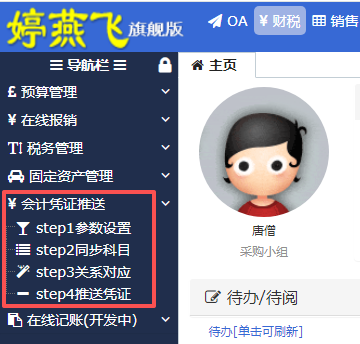
【二、路径】:财税》会计凭证推送。功能菜单如下:
【三、前置准备工作】:使用前需给操作凭证推送的用户绑定“会计凭证推送”角色,以获得相关操作权限,由系统管理员进入系统管理》用户管理中找到需要绑定角色的用户,以下以唐僧用户为例,给他绑定角色:
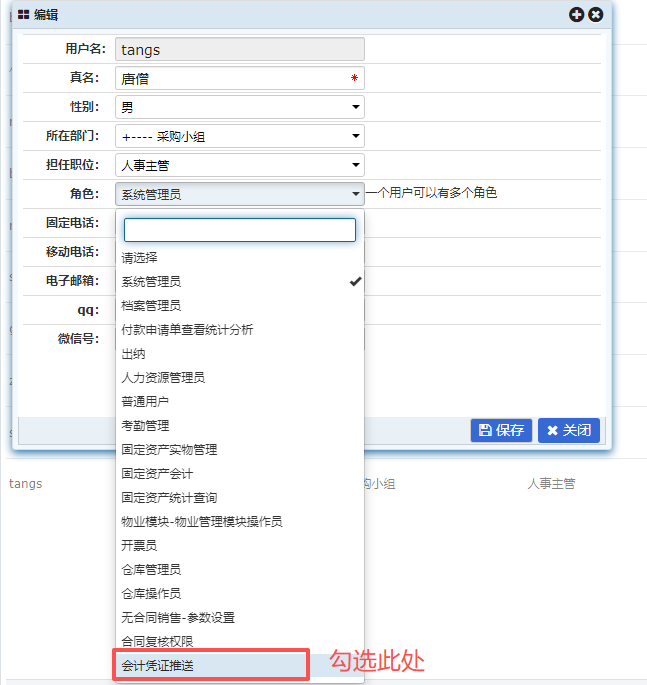
然后点保存按钮即可(PS:所有绑定角色的操作都是同样的方法),如此,唐僧便拥有了该角色代表的所有权限清单(附:【教程:如何增加角色】 、 【教程:如何为指定角色勾选权限】)。
【四、step1参数设置】,共4类参数,很简单,基本上是导入和同步即可获取。首次使用会计凭证推送功能,必须配置参数,以便建立与金蝶EAS系统对接,如下图所示:
1、参数一、财务软件接口设置,这里主要是填上EAS的连接信息。示例如下:
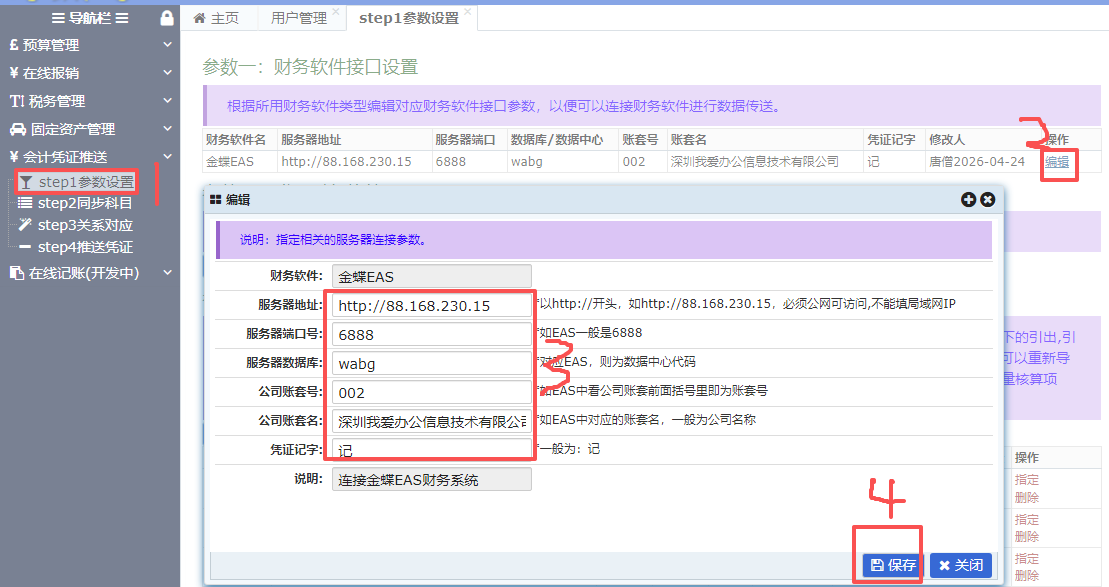
注:以上参数中:服务器地址为EAS的公网IP地址,端口号一般为6888,数据库为数据中心代码哦(见下图),不是数据中心名,账套号为当前公司在EAS的账套编码,账套名为账套名称,凭证字号一般为记,以上信息如不清楚,可以咨询你所在公司的EAS系统维护人员。
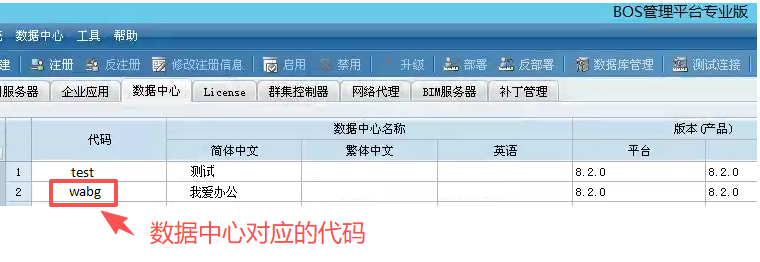
注:后续如果EAS服务器参数未变,就不用再设置了,参数一设置一次即长期有效。
2、参数二、登录财务系统。参数一设置OK后,要在此登录,一是验证是否能登录EAS,二是后面参数四同步数据也是要以登录为前提,再强调一下,以后推送凭证前也要先在这里登录哦(PS:一般登录过一次后,在未退出婷燕飞系统前登录都有效,如提示未登录则要登录)。
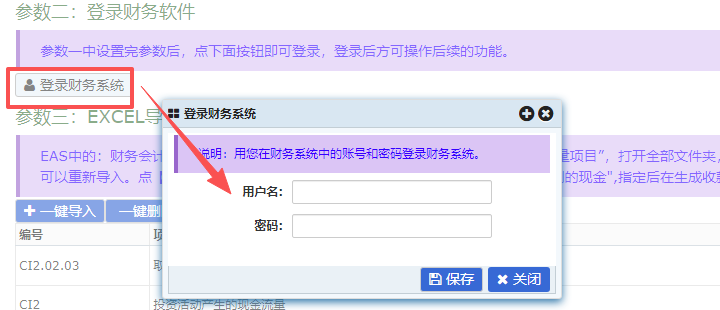
注:此处的用户名和密码即为你登录EAS系统的账号和密码。每次登录都要重新录入用户名和密码,因为婷燕飞系统不会保存登录信息。
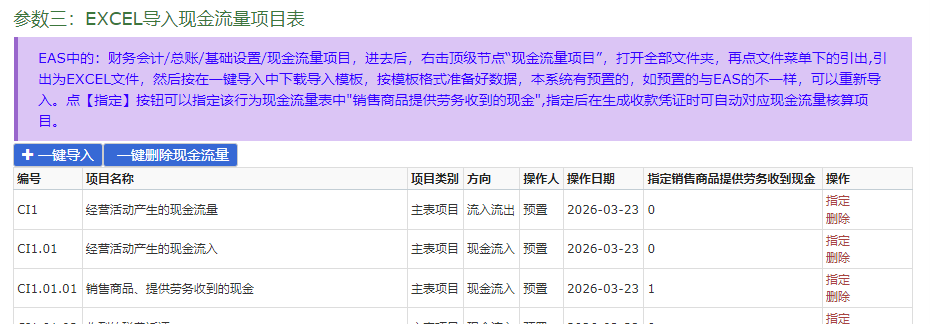
3、参数三、EXCEL导入现金流量项目表。此处要通过EXCEL导入EAS中的现金流量表主表项目,并指定哪个项目为“销售商品、提供劳务收到的现金”(之所以要指定是为了后面自动生成凭证时对应现金流量项目之用),幸运的是,本系统已预先导入好并指定了(见表中值为1的第三行),你可以检查一下是否与你的EAS系统是否一致,如不一致,建议清空重新导入。
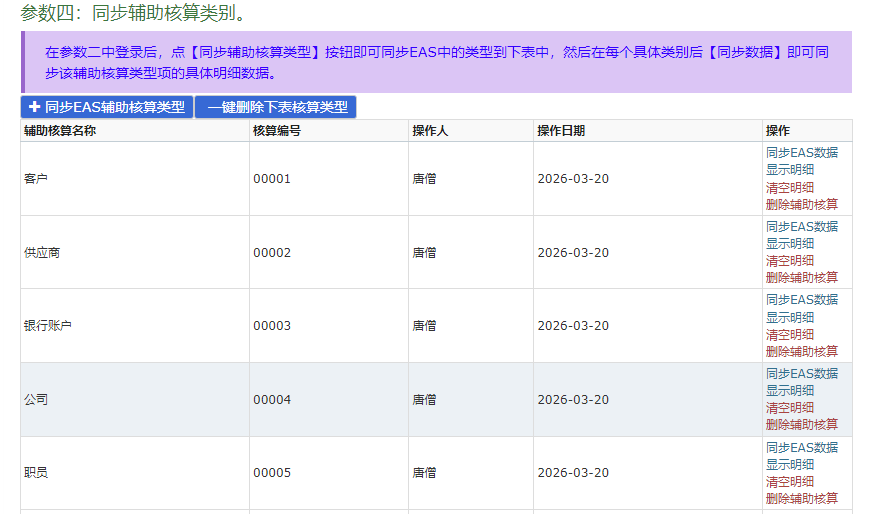
4、参数四、同步辅助核算类别及明细,初始状态下,表是空的,故先要同步EAS辅助核算类型,同步后表里有数据,然后还要逐一同步每个类型下面的明细数据,以便凭证中可以引用。此处是EAS最为复杂的地方,因为EAS中可能会有大量的辅助核算,而且会有自定义辅助核算。

点击上面同步EAS辅助核算类型后,如下图所示,点每行后面对应的“同步EAS数据”即可把相应的辅助核算明细同步过来,如果后续EAS的辅助核算明细有变动,也要记得在此同步一下,例如在EAS那边有新增了客户或供应商,则要对应在这里同步一下,点“显示明细”即可显示同步过来的明细项目。注意:如果有相同的辅助核算名称,则记得要把无明细数据的那一个删除掉,出现同样名称的可能性不大,但不排除有,例如,如果发现下表中有两个“客户”核算名称,其中一个经同步无明细数据,则应将那个删除掉:
【五、step2同步科目】,在此要同步会计科目,同步前确保前面参数2中已登录了EAS(登录后,在退出婷燕飞系统前持续有效,不用重复登录),如下所示,点“同步EAS会计科目”即可同步,如后续EAS中有科目变动,而婷燕飞系统需要引用,则记得在这里同步一下。(ps:小技巧,如果科目数量过多,而经过一段时间的凭证推送后发现有些科目是不会用到,比如减值类科目,结转损益类科目等是绝不会用到,可以在下表中删除掉,这样凭证界面中加载科目时效率会提升)

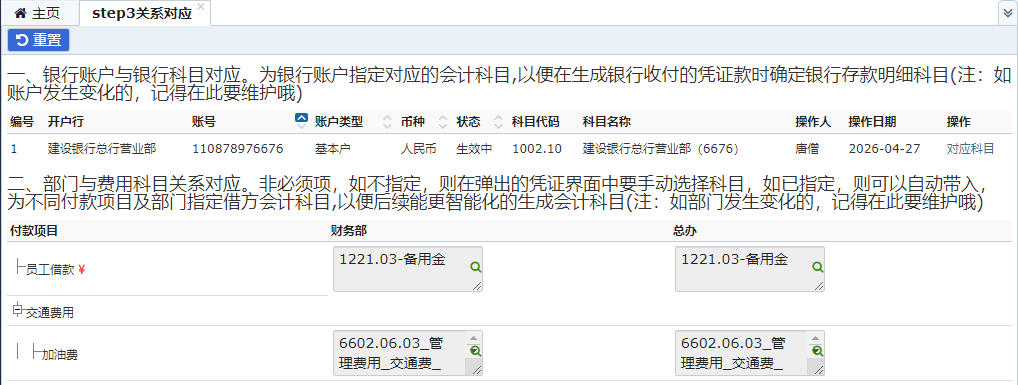
【六、step3关系对应】,分别为银行存款类账户指定对应的银行存款类科目,这一步主要是方便凭证生成时自动关联会计科目之用(下表一中的银行账户取自于财务税》在线报销》我是出纳》银行账户,如下面无任何银行账户,记得先在那边添加上,另外,由于会计科目中可能会包括支付宝,微信等对应的科目,故建议在银行账户中也可将微信和支付宝视同银行账户管理,添加进来,这样在这里也可以与会计科目建议对应关系)。
二部门与费用科目对应关系,这里将支付项目与部门及会计科目对应好,以便生成凭证时能带入,当然,您也可以不指定,到时凭证中自行选择也是可以的。
【七、step4推送凭证】,经过前面步骤后,就可以在这里操作凭证推送了,会计凭证可能来源于不同的业务模块,系统已把所有可能的凭证来源罗列在下表中,界面如下所示,分上下两部分,上部分为可推送的凭证类型,下部分为已推送的凭证:
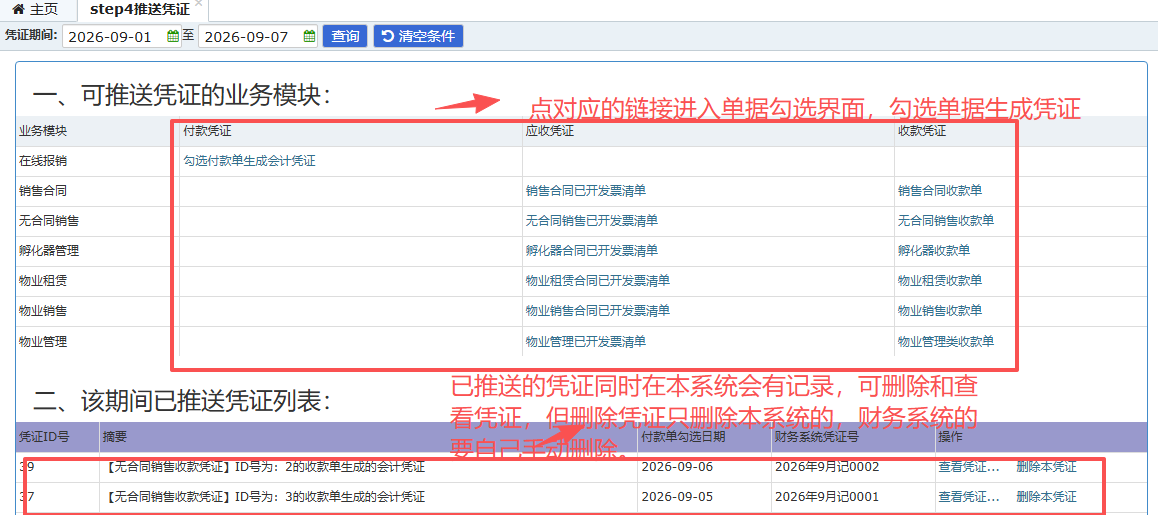
在上部分中点击对应业务模块的凭证链接进入相应的单据筛选界面,以下以“勾选付款单生成会计凭证”为例说明:
点进去后,默认筛选当前月份的“未生成”过凭证付款单,也可以修改期间筛选单据,如下所示:
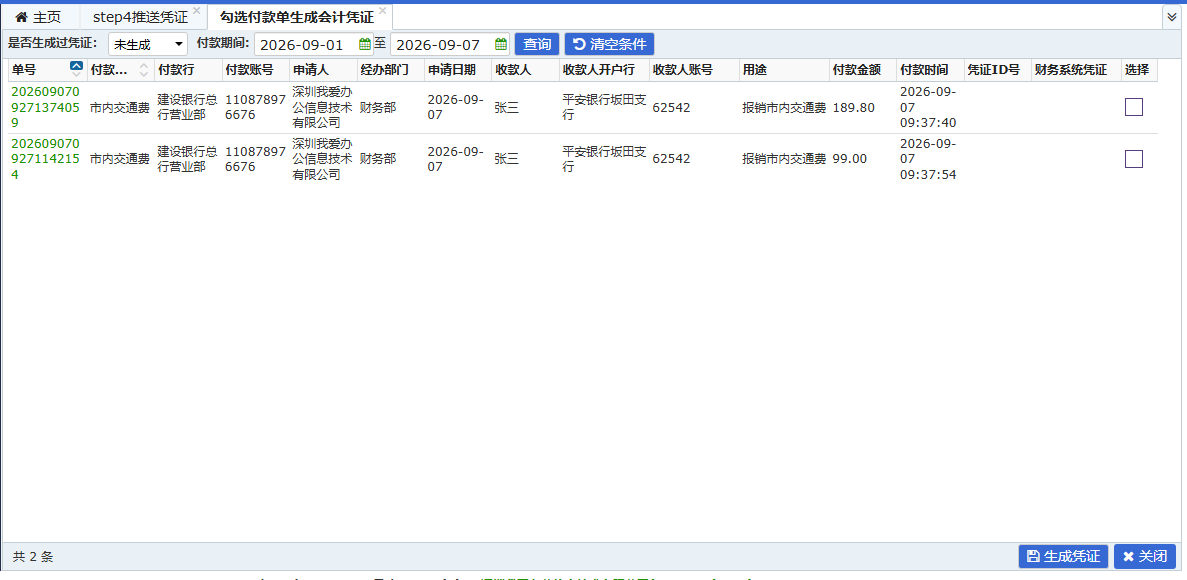
在右侧勾选一张单据,或多张单据,点底部的生成凭证按钮,即可弹出凭证界面,例如我们勾选了上述两张单据,凭证界面如下,注意:摘要自动生成,记账日期取付款单付款日期,科目和金额系统会自动根据前面参数的配置拉取(要检查是否正确)、辅助核算要自行根据情况补足。
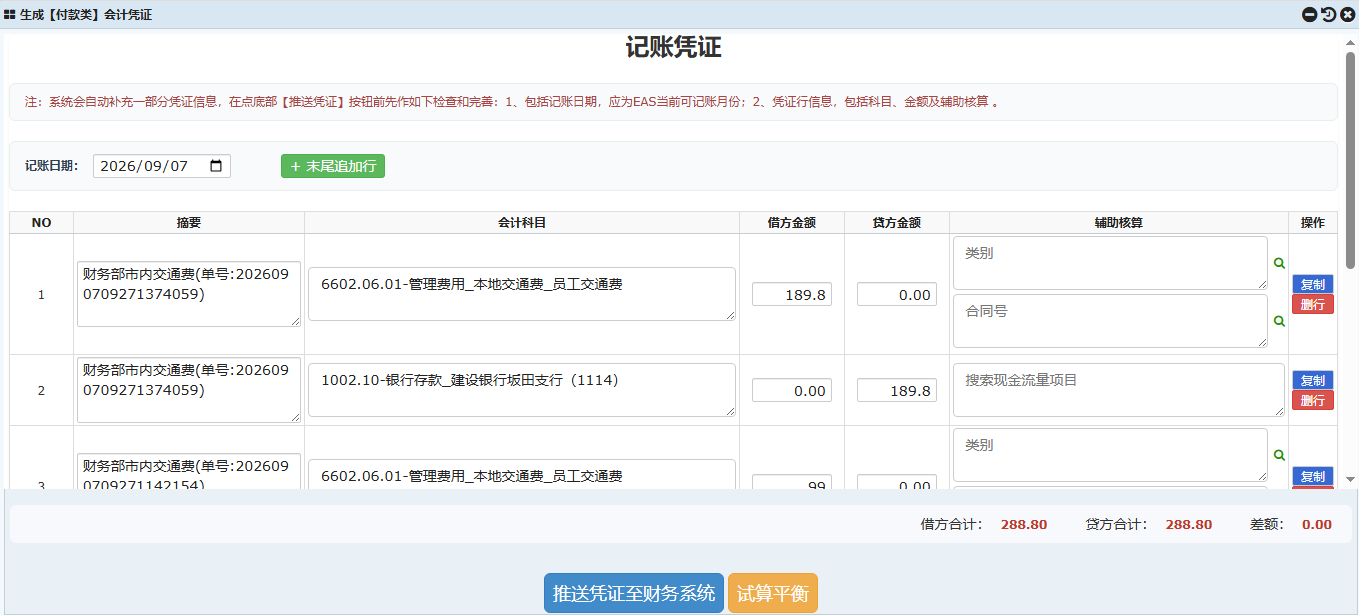
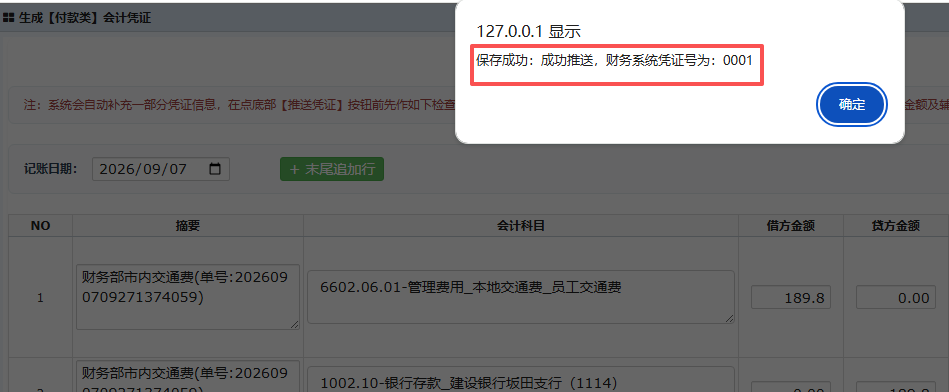
确认无误后,即可点击底部凭证推送按钮,成功的,会返回财务系统中的凭证号:
已生成过的凭证的付款单,可以在界面中下拉“已生成”筛选所有该期间生成过凭证的单据,假如发现刚生成的会计凭证有误,可以筛选,然后勾选单据,点底部的“恢复为可生成凭证状态”按钮:
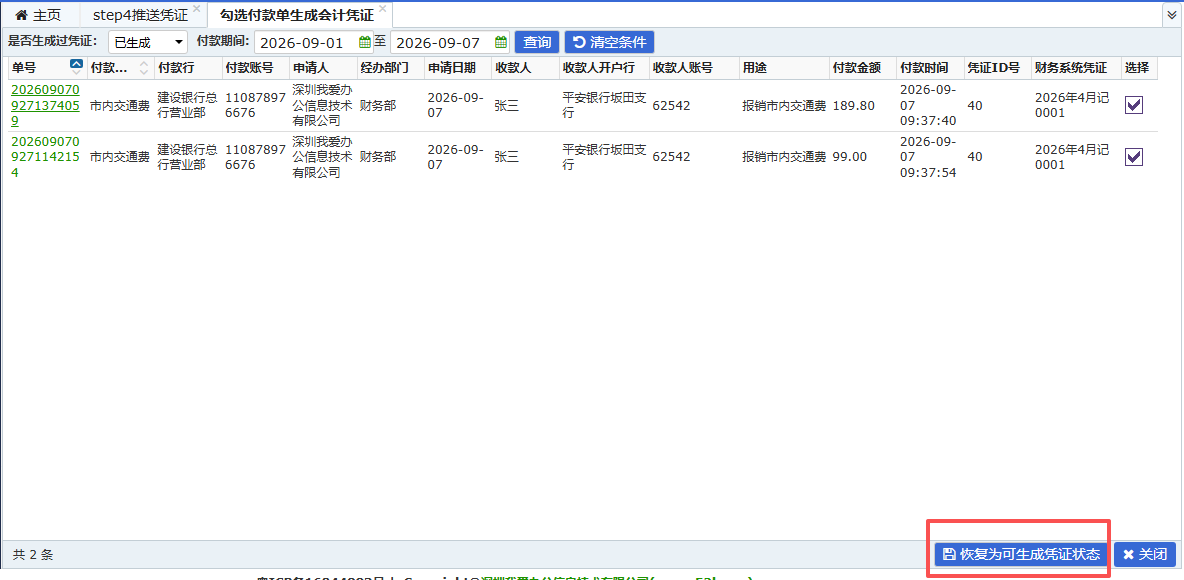
点击该按钮,则恢复上述单据为生成凭证前的状态,对应在本系统中生成的会计凭证也一并删除(即位于主界面中第二部分),也可以直接删除刚刚生成的凭证恢复为生成前的状态,如下所示:
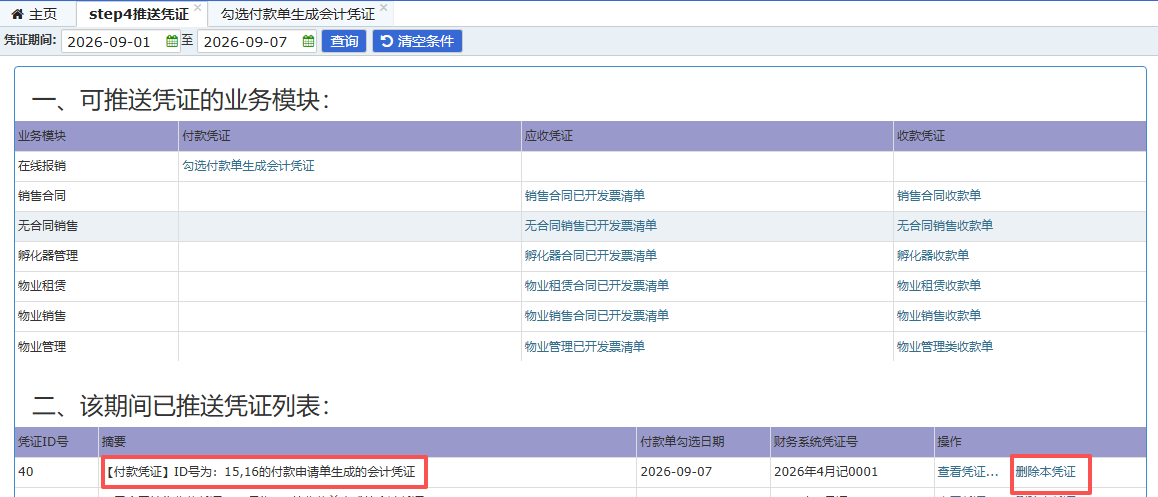
也就是说,在恢复单据未生成凭证的状态,有两种方法,一种是在单据筛选里通过筛选已生成,勾选单据,来完成;还有一种是直接在凭证推送主界面中删除已生成的凭证。但要注意:这里两种删除都是用于恢复单据状态,财务端的凭证仍需要手动来删除。
其它凭证的生成和推送类似,在此不赘述。
【完结】